اسکریپت گوگل ادز چیست؟ از اولین پیشنمایش تا گزارش کلمات پرهزینه
اسکریپت گوگل ادز (Google Ads scripts) میتواند هر هفته فهرست کلماتی را بدهد که بودجه خرج کردهاند و هنوز سفارشی برایشان ثبت نشده است. برای تیم فروش در ایران، همین فهرست کاربرد دارد: گزارش هزینه را از مسئول مجاز اکانت بگیرید و با سفارشهای واقعی تطبیق دهید. اجرای کد روی زیرساخت گوگل انجام میشود؛ برای بررسی نتیجه، لازم نیست خودتان وارد پنل شوید.
اسکریپتهای گوگل ادز چگونه کار میکنند؟
همه اسکریپتها سه کار انجام میدهند. اول دادهای مثل هزینه یا تعداد کلیک را از اکانت میخوانند. بعد این داده را با شرطی که شما تعیین کردهاید مقایسه میکنند. در آخر نتیجه را به شکل ایمیل هشدار، گزارش در گوگل شیت (Google Sheets) یا تغییر در خود اکانت تحویل میدهند.
مثلاً یک آموزشگاه روی چند عبارت فارسی برای «کلاس زبان» تبلیغ میکند. از مدیر حساب بخواهید اسکریپت، کلماتی را جدا کند که هزینه داشتهاند و برایشان ثبتنامی ثبت نشده است. پیش از توقف یک کلمه، تماسهای آموزشگاه یا پیامهای ثبتنام را هم با گزارش مقایسه کنید؛ شاید مشتری تلفنی ثبتنام کرده باشد. آستانهای که مجری برای هشدار تعیین میکند با ارز اکانت است و شهریه دریافتی شما به تومان.
اسکریپت را میتوانید دستی اجرا کنید یا زمانبندی کنید تا خودکار تکرار شود.
چرا از اسکریپت گوگل ادز استفاده کنیم؟
در مدیریت تبلیغات در گوگل اول بپرسید قرار است با دریافت گزارش چه تصمیمی بگیرید. مثلاً تیم فروش سفارشهای تلفنی را در پنل تبلیغات نمیبیند. گزارش هفتگی کلمات پرهزینه را کنار فهرست تماسهای منجر به سفارش بگذارید، سپس از مجری بخواهید فقط ردیفهای مشکوک را بررسی کند.
اسکریپت این بررسیها را بهجای شما انجام میدهد. گزارش هفتگی را خودش در یک شیت آماده میکند. اگر عددی از روند همیشگی فاصله بگیرد، قبل از اینکه پنل را باز کنید به شما خبر میدهد. در بیشتر اکانتها ارزش اصلی اسکریپت همین هشدار زودهنگام است، نه تغییرات خودکار.
البته اسکریپت هم وقت میگیرد. باید درست تنظیمش کنید، خروجیاش را بخوانید و اگر ساختار اکانت یا اسم کمپینها تغییر کرد، دوباره بررسیاش کنید. اسکریپتی که کسی خروجیاش را نمیخواند، فایدهای ندارد.
اسکریپت برای چه کسبوکارهایی مناسب است و کی لازم نیست؟
طبق راهنمای گوگل ادز، اسکریپت برای کسی مناسب است که اکانت بزرگی دارد و خودش جاوااسکریپت بلد است یا با کسی کار میکند که بلد است. اگر مهارت اسکریپتنویسی ندارید یا روش ساختارمندتری میخواهید، همین راهنما قوانین خودکار (Automated rules) را پیشنهاد میکند.
اسکریپت برای فروشگاهی با چندین کمپین یا تیمی که کیفیت سرنخها را هفتگی میسنجد مفید است. در یک کمپین کوچک ثبتنام دوره زبان، وقتی هر هفته فقط وضعیت چند کلمه را بررسی میکنید، همان گزارش کلمات و یک فایل مشترک با تیم ثبتنام معمولاً کافی است.
اگر کاری را هر هفته به همان ترتیب در پنل تکرار میکنید، آن کار گزینه خوبی برای اسکریپت است.
اسکریپتهای آماده گوگل ادز و کاربرد هرکدام
اگر میخواهید ساده شروع کنید، از اسکریپتهای آمادهای استفاده کنید که گوگل در سایت توسعهدهندگانش منتشر کرده است.
| نام رسمی | چه کاری انجام میدهد؟ | خروجی |
|---|---|---|
| Account Summary Report | گزارش خلاصه عملکرد کل اکانت را میسازد | فقط گزارش، بدون تغییر در اکانت |
| Account Anomaly Detector | وقتی رفتار اکانت ناگهان با روند قبلیاش فرق زیادی پیدا کند، هشدار میدهد | فقط هشدار، بدون تغییر در اکانت |
| Link Checker | لینک تبلیغات، کلمات کلیدی و سایتلینکها را بررسی میکند و روی بخشهای بررسیشده برچسب میگذارد | برچسب روی بخشهای بررسیشده |
برای اولین تجربه، یکی از دو اسکریپت اول را انتخاب کنید. این دو چیزی را در اکانت تغییر نمیدهند و اگر در تنظیمشان اشتباه کنید، در بدترین حالت یک گزارش نادرست میگیرید.
گزارش خلاصه اکانت (Account Summary Report)
طبق مستندات گوگل، این اسکریپت گزارشی خلاصه از عملکرد کل اکانت تهیه میکند. به این ترتیب وضعیت کلی اکانت را یکجا میبینید و لازم نیست کمپینها را یکییکی باز کنید.
اگر هر هفته باید وضعیت تبلیغات را به مدیرعامل گزارش بدهید، این اسکریپت شروع خوبی است.
هشدار تغییرات ناگهانی (Account Anomaly Detector)
طبق مستندات گوگل، وقتی رفتار اکانت ناگهان با روند قبلیاش تفاوت زیادی پیدا کند، این اسکریپت به شما هشدار میدهد. فرض کنید کلیکهای کمپین «خرید مبل استیل» در یک روز کاری معمولی ناگهان کم شود. شاید تبلیغی رد شده یا سایت از دسترس خارج شده است. بسته به زمانبندی اسکریپت، هشدار آن زودتر از وقتی که خودتان پنل را باز کنید به دستتان میرسد.
میزان تغییری که غیرعادی حساب میشود و ایمیل دریافت هشدار را خودتان در تنظیمات اسکریپت مشخص میکنید.
بررسی لینکهای تبلیغات (Link Checker)
به گفته مستندات گوگل، این اسکریپت برای پیگیری کار خودش برچسبی میسازد و بعد از بررسی، آن را روی تبلیغات، کلمات کلیدی و سایتلینکها میگذارد. پس اگر بعد از اجرا برچسب تازهای در اکانت دیدید، نگران نباشید؛ کار خود اسکریپت است.
در کمپین سرچ، کاربر بعد از کلیک روی تبلیغ به لندینگ پیج میرسد. اگر این صفحه حذف یا جابهجا شده باشد، هزینه کلیک را پرداخت میکنید اما نتیجهای نمیگیرید. این اسکریپت کمک میکند لینکهای خراب را زودتر پیدا کنید.
اگر اکانت را آژانس مدیریت میکند، خودتان میتوانید اسکریپت اضافه کنید؟
برای گزارش گرفتن از کمپین فارسی، مسئول اجرای اسکریپت باید مجوز لازم را در همان اکانت داشته باشد. وقتی مدیریت با آژانس است، شما میتوانید قالب گزارش، واحد پول و گیرنده هشدار را مشخص کنید و خروجی را تحویل بگیرید. برای دیدن آن خروجی نیازی نیست از ایران وارد پنل شوید. محدودیت دسترسی مستقیم در راهنمای کشورها در گوگل ادز توضیح داده شده است.
در اکانتی که فرست ادز میسازد، مشتری دسترسی ادمین کامل ندارد. درخواست را با یک مثال بفرستید: «هر هفته نام کمپین، کلمه، هزینه به ارز اکانت و تعداد سفارش ثبتشده را میخواهم؛ چیزی خودکار متوقف نشود.» نام گیرنده، زمان تحویل به وقت تهران و مسئول تصمیم برای توقف را هم مشخص کنید.
اگر چند اکانت را با هم مدیریت میکنید، با حساب مدیر (MCC) گوگل ادز میتوانید یک اسکریپت را همزمان روی چند اکانت اجرا کنید.
چگونه اسکریپت را به اکانت گوگل ادز اضافه کنیم؟
مراحل زیر برای مجری دارای دسترسی مجاز نوشته شده است. برای سفارش گزارش از داخل ایران، همین فهرست را با او مرور کنید و قبل از اجرای دورهای، خروجی پیشنمایش را بخواهید. از گزارش فقطخواندنی شروع کنید تا روشن شود ستونها و تاریخها به سؤال شما جواب میدهند.
- وارد بخش اسکریپتها شوید.
- اسکریپت تازه بسازید و کد آماده را در آن قرار دهید.
- به اسکریپت اجازه اجرا بدهید.
- پیشنمایش بگیرید.
- اسکریپت را اجرا کنید.
- اجرای خودکار را زمانبندی کنید.
۱. ورود به بخش اسکریپتها (Scripts)
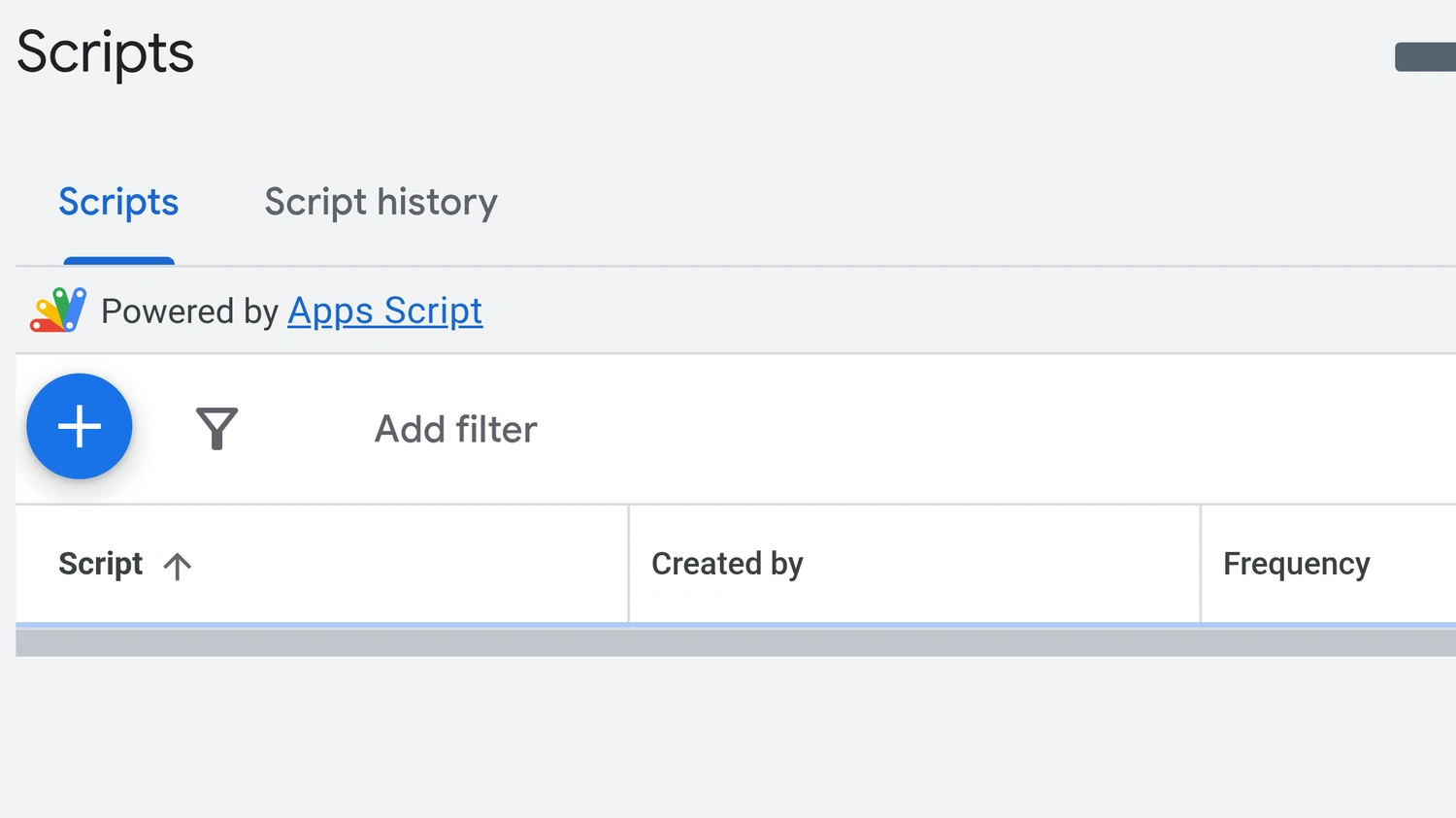
طبق راهنمای گوگل ادز، اول روی آیکون «Tools» کلیک کنید، بعد منوی «Bulk actions» و سپس گزینه «Scripts» را انتخاب کنید. با این کار صفحه اسکریپتهای اکانت باز میشود.
اسم این منوها در راهنماهای قدیمیتر فرق دارد. اگر منوی پنل شما با آن راهنماها یکی نیست، همین مسیر را ملاک قرار دهید.
۲. ساخت اسکریپت تازه و قرار دادن کد
در صفحه اسکریپتها روی دکمه افزودن کلیک کنید تا اسکریپت تازهای با ویرایشگر کد باز شود. اسمی انتخاب کنید که بعدها هم کار اسکریپت را نشان دهد، مثل «گزارش خلاصه هفتگی».
بعد کد اسکریپت آماده را از سایت توسعهدهندگان گوگل کپی کنید و در ویرایشگر قرار دهید. فقط بخش تنظیمات بالای کد را تغییر دهید، مثل آدرس ایمیل، آدرس شیت و آستانهها. در آخر اسکریپت را ذخیره کنید.
اگر جاوااسکریپت بلد نیستید، به خطهای پایینتر از تنظیمات دست نزنید. اشتباه رایج این مرحله تغییر دادن منطق کد بهجای تنظیمات است.
۳. اجازه دادن به اسکریپت (Authorize now)
طبق راهنمای گوگل ادز، قبل از پیشنمایش یا اجرا باید روی «Authorize now» بالای ویرایشگر و بعد روی «Grant access» کلیک کنید.
این درخواست عادی است. اسکریپتها مستقل کار میکنند و از طرف شما در اکانت اقدام میکنند، برای همین گوگل اجازه صریح شما را میخواهد. پس فقط کدی را تأیید کنید که منبعش را میشناسید و تنظیماتش را خواندهاید.
۴. گرفتن پیشنمایش (Preview)
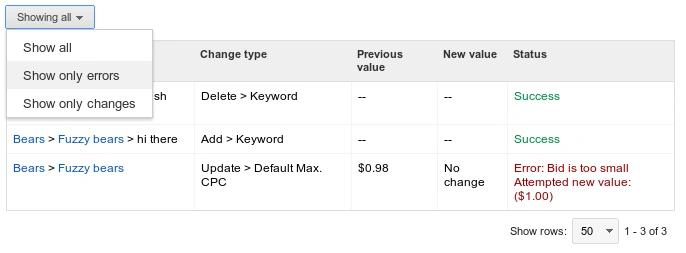
روی «Preview» کلیک کنید تا نتیجه اسکریپت را قبل از اجرای واقعی ببینید. این کار را همیشه انجام دهید، حتی برای اسکریپت گزارشی.
آیا به مشاوره تبلیغاتی نیاز دارید؟
اطلاعات خود را وارد کنید تا کارشناسان ما با شما تماس بگیرند.
در نتیجه پیشنمایش دنبال خطا و تغییرات غیرمنتظره بگردید. اگر اسکریپت قرار است فقط گزارش بدهد اما تغییری در کمپینها میبینید، قبل از اجرا کد و تنظیمات را دوباره بررسی کنید.
رفتار Preview را با راهنمای پیشنمایش گوگل تطبیق دهید. تغییرات کمپین از مسیر AdsApp شبیهسازی میشوند، اما اگر کد ایمیل بفرستد یا در یک شیت بنویسد، آن بخش میتواند واقعاً اجرا شود. برای امتحانکردن اسکریپتی که شیت یا ایمیل دارد، گیرنده آزمایشی و یک نسخه جدا از فایل انتخاب کنید.
۵. اجرای اسکریپت (Run script now)
اگر پیشنمایش بدون مشکل بود، با دکمه «Run script now» زیر ویرایشگر اسکریپت را یک بار اجرا کنید. بعد ببینید ایمیل رسیده، شیت پر شده یا برچسب روی تبلیغات قرار گرفته است.
اگر خروجی نرسید و به کد دست نزدهاید، اول آدرس ایمیل و آدرس شیت را در بخش تنظیمات چک کنید.
۶. زمانبندی اجرای خودکار
طبق راهنمای گوگل ادز، میتوانید اسکریپت را یک بار، روزانه، هفتگی یا ماهانه در ساعتی مشخص زمانبندی کنید. مستندات توسعهدهندگان گوگل اجرای ساعتی را هم جزو گزینهها آورده است.
تناوب اجرا را بر اساس کار اسکریپت انتخاب کنید. برای گزارش خلاصه جلسه هفتگی، اجرای هفتگی کافی است. اما هشداری که باید افزایش ناگهانی هزینه را زود خبر بدهد، به اجرای پرتکرارتری نیاز دارد.
یک نمونه فقطخواندنی برای پیدا کردن کلمات پرهزینه بدون تبدیل
فرض کنید مسئول تبلیغات فروشگاهی هستید و هر صبح میخواهید چند کلمه پرهزینه را برای بررسی پیدا کنید. این نمونه در بازه هفت روز کامل اخیر، حداکثر ده کلمه دارای هزینه و بدون تبدیل ثبتشده را به ترتیب هزینه در لاگ مینویسد. در هر سطر نام کمپین، نام گروه، کلمه، هزینه و واحد پول اکانت را میبینید. کد وضعیت کلمات را عوض نمیکند و ایمیل یا فایل هم نمیسازد.
کد را در یک اسکریپت تازه قرار دهید و Preview را بزنید. شیوه بازگرداندن مقادیر از AdsApp.search در راهنمای گزارشگیری گوگل آمده است.
function main() {
  const currency = AdsApp.currentAccount().getCurrencyCode();
  const rows = AdsApp.search(
    "SELECT campaign.name, ad_group.name, ad_group_criterion.keyword.text, " +
    "metrics.cost_micros, metrics.conversions FROM keyword_view " +
    "WHERE segments.date DURING LAST_7_DAYS AND metrics.cost_micros > 0 " +
    "AND metrics.conversions = 0 ORDER BY metrics.cost_micros DESC LIMIT 10"
  );
  while (rows.hasNext()) {
    const row = rows.next();
    const cost = Number(row.metrics.costMicros) / 1000000;
    Logger.log([row.campaign.name, row.adGroup.name,
      row.adGroupCriterion.keyword.text, cost.toFixed(2), currency].join(" | "));
  }
}
لاگ خالی میتواند به این معنا باشد که در این بازه هیچ کلمهای شرایط گزارش را نداشته است. اگر کلمهای در فهرست بود، آن را با گزارش Keywords در همان اکانت و همان بازه تطبیق دهید. سپس سلامت رهگیری تبدیل و فاصله معمول کلیک تا سفارش را بررسی کنید؛ فروش با تأخیر ممکن است برداشت امروز شما را تغییر دهد.
هزینهای که کد در هر سطر چاپ میکند به واحد پول همان اکانت است. برای مقایسه با درآمد تومانی، نرخ مبنای برآورد و تاریخ آن را در ستون جداگانه بنویسید. سپس سفارشهای ثبتشده در سایت و تماسهای پیگیریشده را با بازه گزارش تطبیق دهید؛ صفر بودن ستون تبدیل، بهتنهایی مجوز حذف کلمه نیست.
چکلیست اجرای امن اسکریپت گوگل ادز
قبل از فعال کردن هر اسکریپت، این موارد را یکییکی بررسی کنید.
- کد را از صفحه رسمی گوگل برداشتهاید، نه از یک وبلاگ یا گروه تلگرامی.
- آدرس ایمیل، آدرس شیت و آستانهها مربوط به اکانت خودتان است، نه مقدار پیشفرض نمونه.
- پیشنمایش بدون خطا و بدون تغییر غیرمنتظره تمام شده است.
- اسکریپت فقط گزارش میدهد یا تغییراتش کوچک و قابل برگشت است.
- قرار نیست اسم کمپینها و برچسبهایی که اسکریپت به آنها وابسته است تغییر کند.
- مشخص است چه کسی خروجی اسکریپت را میخواند و بر اساس آن اقدام میکند.
معایب و محدودیتهای اسکریپت گوگل ادز
گوگل برای اسکریپتها سقفهایی تعیین کرده که در صفحه محدودیتها آمده است. این سه سقف برای بیشتر تبلیغدهندهها مهمتر است.
- اسکریپت در اکانت تبلیغدهنده حداکثر ۳۰ دقیقه اجرا میشود و بعد لغو میشود.
- هر اکانت حداکثر ۲۵۰ اسکریپت مجاز (authorized) میتواند داشته باشد.
- اسکریپتی که با متد executeInParallel روی چند اکانت اجرا میشود، مثلاً در اکانت مدیر، حداکثر ۵۰ حساب را پردازش میکند.
پرفورمنس مکس (Performance Max) کمپینی است که تبلیغ شما را با داراییهایتان در شبکههای مختلف گوگل نمایش میدهد. اسکریپت در این کمپین هم کاربرد دارد، اما با یک محدودیت. طبق مستندات گوگل، گروه دارایی (Asset group) را نمیتوان مستقیم با اسکریپت ساخت، ولی میتوان به گروه موجود دارایی اضافه کرد یا از آن حذف کرد.
اگر تازه با این نوع کمپین کار میکنید، قبل از نوشتن اسکریپت برایش، نکتههای کمپین پرفورمنس مکس را بخوانید.
اسکریپت چند ضعف عملی هم دارد. بیشتر اسکریپتها به اسم کمپینها یا برچسبها وابستهاند. اگر کسی اسم کمپینی را عوض کند، ممکن است اسکریپت بدون هیچ هشداری آن را نادیده بگیرد. برای تغییر منطق کد هم باید جاوااسکریپت بلد باشید. اسکریپتی که در اکانت تغییر ایجاد میکند، اگر کسی حواسش به آن نباشد، میتواند یک اشتباه را در هر اجرا تکرار کند.
چه وقت اسکریپت، قانون خودکار یا رابط برنامهنویسی گوگل ادز را انتخاب کنیم؟
سادهترین ابزاری را انتخاب کنید که کارتان را درست انجام میدهد. گوگل خودش به کسانی که مهارت اسکریپتنویسی ندارند، قوانین خودکار را پیشنهاد میکند.
اگر فقط امروز باید متن یک پیشنهاد را در چند کمپین عوض کنید، گوگل ادز ادیتور برای انتخاب ردیفها و مرور تغییر گروهی مناسب است. اسکریپت زمانی ارزش بیشتری دارد که قرار است کاری با قاعده مشخص تکرار شود.
| معیار | قوانین خودکار | اسکریپت | Google Ads API |
|---|---|---|---|
| مناسب برای | زمانبندی نمایش تبلیغ در ساعتهای مشخص و تنظیم پیشنهاد قیمت بر اساس ساعت روز | بررسی، گزارش و هشدار دورهای با شرطهای خودتان | اتصال نرمافزار خودتان به اکانت |
| مهارت لازم | کار با پنل، بدون کدنویسی | جاوااسکریپت، یا همکاری که آن را بلد است | برنامهنویسی و توسعه نرمافزار |
| ریسک | کم، چون شرطها محدود و روشناند | متوسط، چون کد اشتباه از طرف شما اجرا میشود | بیشتر، چون نرمافزار مستقیم در اکانت تغییر ایجاد میکند و خطایش را فقط تیم فنی پیدا میکند |
اسکریپت برای شرط یا خروجیای است که از قوانین خودکار برنمیآید. API هم برای وقتی است که نرمافزار خودتان باید با اکانت کار کند.
مثلاً اگر فقط میخواهید تبلیغات شبها نمایش داده نشوند، راهنمای زمانبندی تبلیغات در گوگل برایتان کافی است.
اگر وقت یا دانش فنی برای اسکریپت ندارید چه کنید؟
اگر نیازتان ساده است، از قوانین خودکار خود پنل شروع کنید. اگر کسی در تیمتان جاوااسکریپت بلد نیست یا وقت نگهداری کد را ندارید، پایش و گزارشگیری را به تیمی بسپارید که مدیریت اکانت گوگل ادز را انجام میدهد.
برای تحویل گرفتن کار، یک گزارش نمونه بخواهید که نام اکانت، بازه زمانی، ارز و خروجی تصمیم روی آن مشخص باشد. پیش از فعالکردن زمانبندی، مشخص کنید کدام هشدار فقط برای اطلاع است و چه تغییری حتماً باید اول به تأیید شما برسد.
در فرم بنویسید هزینه را به چه ارزی در گزارش میبینید، سفارشها را کجا ثبت میکنید و برای تصمیم هفتگی به کدام خروجی احتیاج دارید.
سوالات متداول درباره اسکریپت گوگل ادز
آیا برای استفاده از اسکریپت گوگل ادز باید برنامهنویسی بلد باشم؟ میشود از کدی که هوش مصنوعی مینویسد استفاده کرد؟
برای اجرای اسکریپتهای آماده گوگل، پر کردن بخش تنظیمات کافی است و فقط برای تغییر منطق کد یا پیدا کردن علت خطا باید جاوااسکریپت بلد باشید. کدی که هوش مصنوعی مینویسد مثل کد هر منبع ناشناس دیگری است. تا کسی که جاوااسکریپت بلد است آن را خطبهخط نخوانده، اجازه اجرایش را ندهید؛ پیشنمایش بدون خطا ثابت نمیکند که کد امن است.
بهتر است اسکریپت فقط هشدار بدهد یا خودش در اکانت تغییر ایجاد کند؟
برای شروع بهتر است فقط هشدار بدهد و تصمیم با خود شما باشد. اسکریپتی که خودش پیشنهاد قیمت را تغییر میدهد یا کلمهای را متوقف میکند، اگر شرطش اشتباه باشد، همان اشتباه را در هر اجرا تکرار میکند. وقتی مدتی خروجی یک اسکریپت هشدار را بررسی کردید و به شرطش اطمینان پیدا کردید، تغییرات کوچک و قابل برگشت را به آن بسپارید.
هر چند وقت یکبار باید اسکریپتهای فعال را بررسی کنم؟
اسکریپتها را هر بار که ساختار اکانت تغییر میکند بررسی کنید. جدا از آن، یک برنامه ثابت همزمان با گزارشگیری دورهایتان داشته باشید. در هر بررسی، اسم کمپینها، برچسبها، ایمیل گیرنده و آستانهها را با وضعیت فعلی اکانت مقایسه کنید. اسکریپتی را که دیگر کاربردی ندارد متوقف کنید.
اسکریپت برای یک کلمه «بدون تبدیل» هشدار داده، ولی از آن مشتری تلفنی گرفتهایم. کلمه را متوقف کنیم؟
اول مشخص کنید تماس منجر به سفارش در همان بازه بهعنوان تبدیل ثبت شده است یا نه. خروجی اسکریپت را با گزارش تماس و ثبتنام تیم فروش تطبیق دهید. تا وقتی منبع سفارش روشن نشده، آن کلمه را برای بررسی نگه دارید.
اسکریپت را زمانبندی کردهایم و ایمیلی نرسیده. یعنی هیچ مشکلی پیدا نشده؟
خیر. در سابقه اجرا اول ببینید اسکریپت در نوبت موردنظر اجرا شده و خطا نداشته است. بعد شرط ارسال هشدار و نشانی گیرنده را بررسی کنید. وقتی اجرا موفق بوده و شرط هشدار برقرار نشده، نرسیدن ایمیل میتواند نتیجه مورد انتظار باشد.
منبعها (۹)
- Using scripts to make automated changes – Google Ads Help
- Product overview | Google Ads Scripts | Google for Developers
- Account Summary Report | Google Ads Scripts | Google for Developers
- Account Anomaly Detector – Single Account | Google Ads Scripts | Google for Developers
- Link Checker – Single Account | Google Ads Scripts | Google for Developers
- Authorization | Google Ads Scripts | Google for Developers
- Limits | Google Ads Scripts | Google for Developers
- Performance Max campaigns using AdsApp | Google Ads Scripts | Google for Developers
- Common ways to use automated rules – Google Ads Help
نویسنده
امیر بیکیان از اعضای تیم گوگل ادز فرست ادز است و ۱۲ سال تجربه دارد.
همهی مقالههای امیر بیکیان