گوگل ادز ادیتور چیست؟ معرفی، دانلود و آموزش کار با Google Ads Editor
گوگل ادز ادیتور (Google Ads Editor) برای بازبینی و تغییر گروهی تبلیغهاست. مجری مجاز، کمپین را روی کامپیوتر میگیرد، تغییرات را آفلاین آماده میکند و بعد از تأیید میفرستد. شما در ایران میتوانید تغییر متن فارسی، قیمت و مقصد هر تبلیغ را در یک فایل تأیید کنید. نصب ادیتور دسترسی به حساب یا اجازه انتشار ایجاد نمیکند.
گوگل ادز ادیتور چیست و چطور کار میکند؟
در گوگل ادز ممکن است شما صاحب پیشنهاد فروش باشید و ویرایش متنها را مجری کمپین انجام دهد. طبق راهنمای گوگل، ادیتور برنامه رایگان دسکتاپ برای مدیریت کمپین است. فایدهاش برای شما این است که میتوانید فهرست تغییرها را پیش از انتشار یکجا ببینید.
در ادیتور سه کار انجام میدهید. اول یک یا چند اکانت را دانلود میکنید، بعد تغییرات را آفلاین انجام میدهید و در آخر آنها را در گوگل ادز آپلود میکنید. تا وقتی تغییرات را ارسال نکردهاید، فقط روی کامپیوتر شما هستند. پس تبلیغاتی که الان در گوگل نمایش داده میشوند تغییری نمیکنند و شما با خیال راحت ویرایش میکنید.
فرض کنید یک فروشگاه اینترنتی لوازم خانگی دارید و میخواهید یک عبارت را در تبلیغات چند کمپین عوض کنید. لازم نیست کمپینها را یکییکی باز کنید. در ادیتور با ابزار جایگزینی متن، این تغییر را یکجا روی همه آن تبلیغات اعمال میکنید. بعد نتیجه را بررسی میکنید و تغییرات را میفرستید.
چه کسانی به گوگل ادز ادیتور نیاز دارند؟
هر اکانتی به ادیتور نیاز ندارد. ادیتور وقتی مفید است که تغییرات زیادی دارید یا چند اکانت را با هم مدیریت میکنید.
فریلنسری که اکانتهای چند مشتری را از یک اکانت مدیر (Manager account) اداره میکند، با ادیتور راحتتر کار میکند. او تغییرات هر اکانت را جداگانه و آفلاین آماده میکند و هر وقت کارش تمام شد، آنها را ارسال میکند.
تیم یک فروشگاه میتواند پیش از شروع تخفیف نوروزی، متن و نشانی مقصد هر تبلیغ را در اکسل آماده کند. مجری دارای دسترسی مجاز از ابزار ویرایش گروهی برای اجرای موارد تأییدشده استفاده میکند. آمادهسازی آفلاین برای اینترنت ناپایدار مفید است؛ دریافت اطلاعات تازه و ارسال نهایی اتصال و حساب مجاز میخواهد.
در مقابل، کلینیکی که یک کمپین کوچک دارد و ماهی چند بار بودجه یا متن یک تبلیغ را عوض میکند، با همان پنل وب راحتتر است. برای چند تغییر پراکنده، نصب برنامه و دانلود اکانت و روال بررسی و ارسال فقط کار شما را بیشتر میکند.
تفاوت گوگل ادز ادیتور با پنل وب
ادیتور جایگزین پنل وب نیست و کنار آن استفاده میشود. کارهای گروهی و کار با چند اکانت را در ادیتور راحتتر انجام میدهید. تغییرهای کوچک و کارهایی را که هنوز با آنها آشنا نیستید، در پنل وب انجام دهید.
| کار | گوگل ادز ادیتور | پنل وب گوگل ادز |
|---|---|---|
| کار بدون اینترنت | ممکن است؛ تغییرات آفلاین آماده میشوند | ممکن نیست؛ پنل وب در مرورگر و آنلاین کار میکند |
| یک تغییر کوچک و فوری | باید برنامه را نصب کنید، اکانت را دانلود کنید و بعد تغییر را ارسال کنید | مستقیم در مرورگر و بدون نصب |
| تغییر گروهی از یک فهرست آماده | ابزار «Make multiple changes» با صفحهگسترده یا فایل متنی | برای فهرست بلند، ادیتور مناسبتر است |
| تغییر یک عبارت در چند تبلیغ | منوی Edit و گزینه Replace text | برای یک تبلیغ کافی است؛ برای چند کمپین، ادیتور مناسبتر است |
| کار با چند اکانت | دانلود اکانتها با ایمیل اکانت مدیر | برای تغییرات گروهی در چند اکانت، ادیتور مناسبتر است |
| زمان اعمال تغییر در اکانت | بلافاصله بعد از ارسال موفق | با ذخیره تغییر در خود پنل |
دانلود و نصب گوگل ادز ادیتور
ادیتور رایگان است و برای دانلود و استفاده از آن هزینهای پرداخت نمیکنید. فقط پیش از دانلود مطمئن شوید که سیستمعامل کامپیوترتان با آن سازگار است.
پیش از نصب، سازگاری سیستمعامل را در راهنمای نصب Google Ads Editor بررسی کنید. نسخه مورد پشتیبانی میتواند با انتشارهای جدید عوض شود.
فایل برنامه در صفحه رسمی دانلود Google Ads Editor قرار دارد. دانلود برنامه با ورود به یک حساب تبلیغاتی فرق دارد. مجری در موقعیت مجاز، فقط با حساب گوگلی که دسترسی به همان کمپین دارد وارد شود.
برای کمپینی که روی جستوجوهای فارسی اجرا میشود، میتوانید متن آگهی، قیمت و لینک مقصد را در فایل تغییرات بررسی کنید و ارسال نهایی را به مدیر اکانت بسپارید. در خرید اکانت گوگل ادز از ابتدا سطح دسترسی و مسئول ارسال را مشخص کنید. طبق راهنمای کشورها در گوگل ادز، ورود از داخل ایران محدود است؛ نصب ادیتور روی لپتاپ این دسترسی را ایجاد نمیکند.
برای کار با ادیتور چه سطح دسترسیای لازم است؟
پیش از نصب، سطح دسترسی خود را بررسی کنید. طبق راهنمای گوگل، سطح دسترسی شما به اکانت مشخص میکند که بتوانید آن را در ادیتور دانلود و ویرایش کنید یا نه.
مدیر فروش لازم نیست اجازه ارسال داشته باشد. از مجری یک فایل با چهار ستون بخواهید: نام کمپین، متن فعلی، متن پیشنهادی و صفحه مقصد. در ستون آخر خودتان تاریخ تأیید یا علت رد را بنویسید و نسخه نهایی را نزد هر دو تیم نگه دارید.
برای حساب مدیر (MCC) گوگل ادز نیز هر همکار با هویت خودش و دسترسی اختصاصیافته وارد میشود. مجری به اکانتهای زیرمجموعه مجاز دسترسی دارد. دریافت فایل تغییرات از مجری، نیازی به ردوبدل کردن رمز یا کد ورود ندارد.
آموزش کار با گوگل ادز ادیتور در چهار مرحله
این چهار مرحله را مسئول مجاز اکانت انجام میدهد. برای سفارشدهنده، دو خروجی تعیینکننده است: پیش از مرحله آخر، متن و دامنه تغییرات را تأیید کنید و بعد از ارسال، نتیجه ردیفهای موفق و خطادار را تحویل بگیرید.
۱. اضافه کردن و دانلود اکانت
ادیتور را از صفحه رسمی گوگل نصب و باز کنید. بقیه کار در همین برنامه انجام میشود.
- پنجره مدیریت اکانتها را باز کنید
روی «Accounts» کلیک کنید تا پنجره مدیریت اکانتها (accounts manager) باز شود. - اکانت تازه اضافه کنید
در این پنجره روی «Add» کلیک کنید تا ادیتور اطلاعات ورود را از شما بخواهد. - با حساب شخصیِ دارای مجوز وارد شوید
مسئول مجاز کمپین پنجره رسمی ورود گوگل را با ایمیل خودش تکمیل میکند. برای اکانتهای متصل به MCC باید همین ایمیل در حساب مدیر دسترسی مناسب داشته باشد. صاحب کسبوکار برای تأیید متن تبلیغ نیازی به رمز یا کد ورود مجری ندارد. - اکانت را دانلود کنید
مراحلی را که ادیتور روی صفحه نشان میدهد دنبال کنید تا اکانت دانلود شود. از این به بعد میتوانید آفلاین روی کمپینها کار کنید.
۲. آشنایی با بخشهای محیط ادیتور
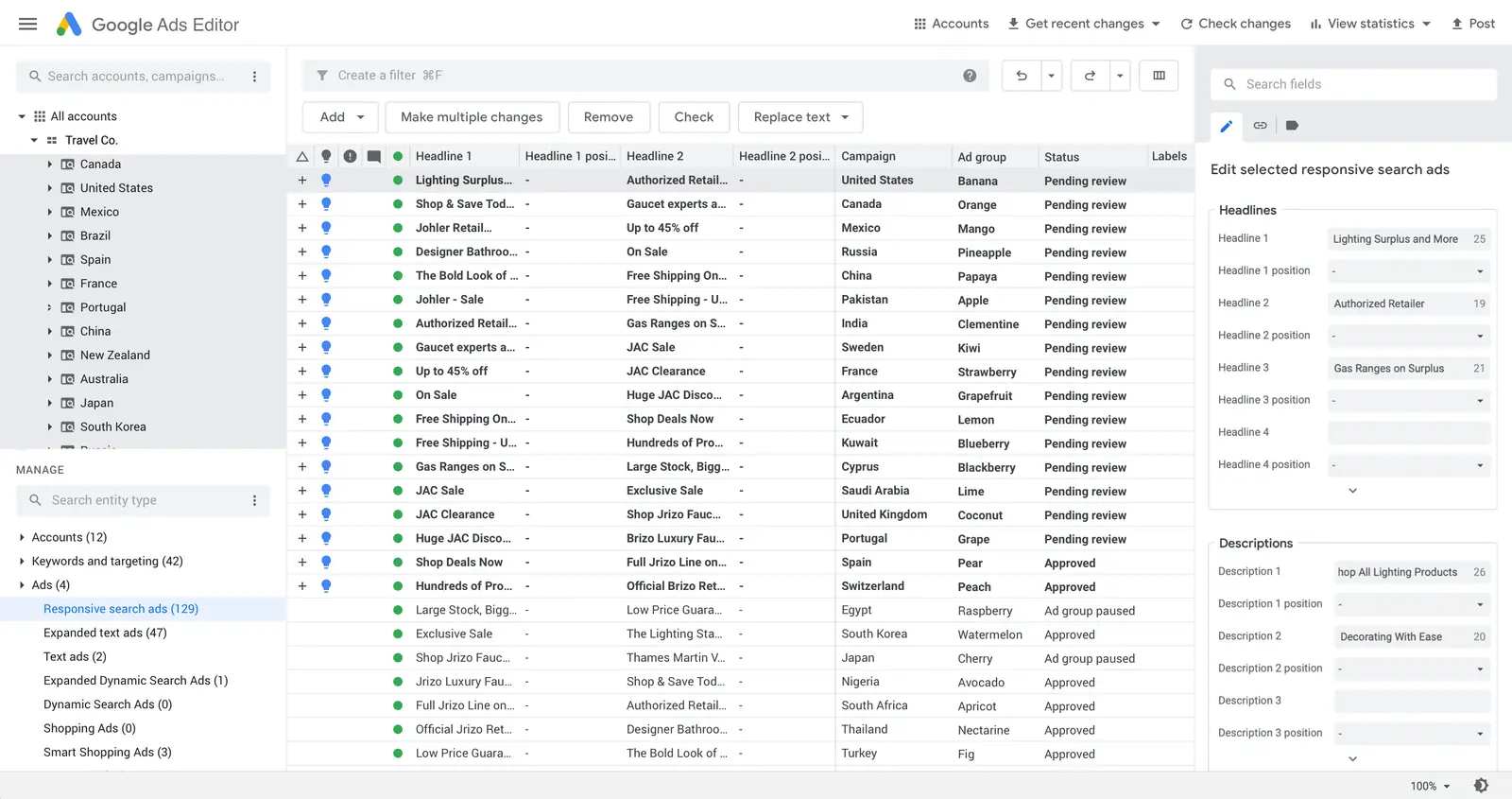
برای ویرایش کمپینها در ادیتور با سه بخش کار دارید: فهرست نوع (type list)، نمای داده (data view) و پنل ویرایش (edit panel).
- از فهرست نوع شروع کنید
طبق راهنمای ناوبری گوگل، وقتی روی یک مورد در فهرست نوع کلیک میکنید، دادههای آن را برای اکانت، کمپین یا گروه تبلیغاتی (Ad group) انتخابشده میبینید. در همین دادهها میتوانید جستجو هم کنید. - ردیفها را در نمای داده ببینید
موارد همان نوعی که انتخاب کردهاید، مثلاً تبلیغات یا کلمات کلیدی، در نمای داده به شکل ردیف نمایش داده میشوند. هر ردیف را میتوانید انتخاب کنید. - ردیف را در پنل ویرایش تغییر دهید
ردیفی را که انتخاب کردهاید، در پنل ویرایش یا مستقیم در همان ردیف ویرایش کنید.
اگر هنوز با واژههایی مثل کمپین و گروه تبلیغاتی آشنا نیستید، پیش از ادامه، راهنمای اصطلاحات گوگل ادز را بخوانید.
آیا به مشاوره تبلیغاتی نیاز دارید؟
اطلاعات خود را وارد کنید تا کارشناسان ما با شما تماس بگیرند.
۳. اعمال تغییرات تکی و گروهی
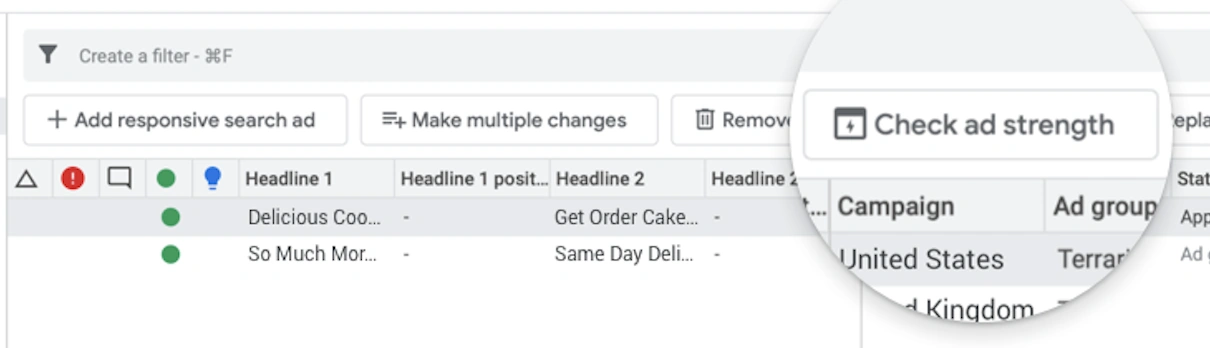
برای این مرحله باید دستکم یک کمپین در اکانت داشته باشید. اگر هنوز کمپینی ندارید، اول آموزش ساخت کمپین گوگل ادز را دنبال کنید.
- اول تغییرات اخیر را دریافت کنید
اگر بعد از آخرین دانلود، شما یا همکارتان در پنل وب چیزی را تغییر دادهاید، روی «Get recent changes» در نوار ابزار کلیک کنید. اینطور روی نسخه بهروز اکانت کار میکنید، نه روی دادههای دانلود قبلی. - تغییر تکی را در همان ردیف انجام دهید
ردیف را در نمای داده انتخاب کنید و تغییر را در پنل ویرایش یا مستقیم در ردیف وارد کنید. برای تغییر بودجه یک کمپین یا متن یک تبلیغ همین کافی است. - برای تغییر گروهی فهرست آماده کنید
برای تغییرات گروهی از ابزار «Make multiple changes» استفاده کنید. طبق راهنمای گوگل، فهرست مواردی را که باید اضافه، ویرایش یا حذف شوند در یک صفحهگسترده (مثل اکسل) یا فایل متنی آماده میکنید. مثلاً کلمات کلیدی تازه چند گروه تبلیغاتی را در یک فایل مینویسید و یکجا وارد ادیتور میکنید. جزئیات وارد کردن فهرست را در همان راهنمای گوگل ببینید. - یک عبارت را در چند تبلیغ عوض کنید
از منوی «Edit» گزینه «Replace text» را باز کنید. فرض کنید فروشگاهی در تبلیغات چند کمپین نوشته «ارسال رایگان» و حالا میخواهد آن را به «ارسال سریع» تغییر دهد. اول فقط تبلیغاتی را انتخاب میکند که باید عوض شوند و بعد جایگزینی را اجرا میکند.
برای تغییر یک وعده در چند تبلیغ، قبل از ارسال یک نمونه را تا آخر بخوانید. فرض کنید فقط ارسال پالتو از «رایگان» به «سریع» تغییر کرده است. ابتدا کمپین پالتو را انتخاب کنید و در دادههای همان کمپین عبارت قدیمی را پیدا کنید. یک تیتر و یک توضیح را کنار صفحه مقصد بخوانید. اگر در سبد خرید هنوز هزینه ارسال عدد دیگری است، فهرست منتخب را نگه دارید و ابتدا تناقض پیشنهاد را رفع کنید.
بعد از جایگزینی، تعداد ردیفهای ویرایششده را با تعداد مورد انتظار تطبیق دهید. اگر ردیفهای کمپین کیف هم تغییر کردهاند، پیش از Post دامنه انتخاب را اصلاح کنید. تأیید فنی Check changes نمیتواند بهجای شما درستی وعده «ارسال سریع» را تأیید کند.
۴. بررسی و ارسال تغییرات
پیش از اینکه تغییرات به اکانت برسند، آنها را به این ترتیب بررسی و ارسال کنید.
- «Check changes» را اجرا کنید
راهنمای ارسال گوگل میگوید پیش از ارسال تغییرات به گوگل ادز، «Check changes» را اجرا کنید و خطاها و هشدارها را برطرف کنید. نتیجه این بررسی فهرست مواردی است که خطا یا هشدار دارند. - خطاها را برطرف کنید
موردی که خطا دارد بررسی یا ارسال نمیشود، مگر اینکه آن را اصلاح کنید یا برایش درخواست استثنا ثبت کنید. اگر خطا به قوانین تبلیغات مربوط است، فهرست موارد ممنوعه در تبلیغات گوگل ادز را ببینید تا پیش از درخواست استثنا علت مشکل را پیدا کنید. - هشدارها را بررسی کنید
هشدار مانع ارسال نمیشود، اما گوگل توصیه میکند درستی آن مورد را بررسی کنید. مثلاً اگر هشدار روی تبلیغی است که با «Replace text» تغییر کرده، متن نهایی آن را یک بار کامل بخوانید. - تغییرات را ارسال کنید
پس از برطرفکردن خطاها، گزینه Post را بزنید. بین همه کمپینها و کمپینهای انتخابی، دامنه درست را مشخص کنید. خلاصه تعداد تغییرات را دوباره بخوانید و سپس Post را تأیید کنید؛ در پایان گزارش نتیجه را بررسی کنید.
خروجی گرفتن و وارد کردن فایل (Export و Import)
گوگل در معرفی ادیتور از دو قابلیت خروجی گرفتن و وارد کردن فایل نام میبرد. با این دو قابلیت میتوانید پیشنهادهایتان را با دیگران به اشتراک بگذارید یا تغییری را در اکانت اعمال کنید.
فرض کنید در تهران مسئول ثبتنام دوره هستید و مجری کمپین میخواهد ساعت کلاس یا شهریه را در چند تبلیغ تغییر دهد. از او خروجی قبل و بعد را بخواهید. کنار ردیفهای تأییدشده بنویسید زمان اعلامشده به وقت کدام شهر است و قیمت روی صفحه مقصد به چه واحدی نمایش داده میشود. فایل تأییدشده را مجری وارد ادیتور میکند و فقط بعد از ارسال موفق، متن تازه روی حساب اعمال میشود.
پیشنهاد ما این است که پیش از هر تغییر گروهی بزرگ، از وضعیت فعلی اکانت هم خروجی بگیرید و آن را نگه دارید. اگر وسط کار اشتباهی پیش آمد، نسخهای دارید که نشان میدهد اکانت قبلاً چه وضعی داشت.
محدودیتهای گوگل ادز ادیتور
ادیتور همه کارها را انجام نمیدهد. طبق یادداشتهای انتشار ادیتور، چند نوع تبلیغ قدیمی از آن حذف شده است و دیگر نمیتوانید از آن نوعها تبلیغ جدید بسازید.
محدودیت دیگر به سیستمعامل مربوط است. نسخههای جدید ادیتور روی مک به macOS ۱۲ یا بالاتر نیاز دارند. اگر مک قدیمیتری دارید، سیستمعامل را بهروز کنید یا ادیتور را روی کامپیوتر دیگری نصب کنید.
اگر قابلیتی را در ادیتور پیدا نکردید، اول راهنمای رسمی ادیتور را جستجو کنید. اگر آن قابلیت در ادیتور نبود، کار را در پنل وب انجام دهید. نسخه نصبشده ادیتور را هم همیشه بهروز نگه دارید.
اشتباههای رایج در کار با ادیتور
این اشتباهها در کار با ادیتور زیاد پیش میآید، ولی با کمی دقت میتوانید از آنها جلوگیری کنید.
- کار روی داده قدیمی: پیش از ویرایش روی «Get recent changes» کلیک کنید. اگر کسی در پنل وب چیزی را تغییر داده باشد، بدون این کار روی داده قدیمی کار میکنید.
- ارسال به اکانت اشتباه: وقتی چند اکانت در ادیتور باز است، پیش از ارسال نام اکانت را دوباره بررسی کنید. فرستادن تغییرات به اکانت دیگر اشتباهی است که راحت پیش میآید.
- تغییر بزرگ بدون خروجی: پیش از تغییرات بزرگ از اکانت خروجی بگیرید تا بدانید دقیقاً چه چیزی عوض شده است.
- جایگزینی متن در کل اکانت: دامنه «Replace text» را محدود کنید. اگر کل اکانت انتخاب شده باشد، متن تبلیغاتی هم عوض میشود که قصد تغییرش را نداشتید.
- نادیده گرفتن هشدارها: هشدار مانع ارسال نمیشود. پس فقط خود شما میتوانید مورد نادرست را پیش از رسیدن به اکانت پیدا کنید.
اگر نخواهید از ادیتور استفاده کنید چه راهی دارید؟
ادیتور تنها راه مدیریت کمپینها نیست. اگر اکانت کوچکی دارید و فقط گاهی چیزی را عوض میکنید، همان پنل وب گوگل ادز کافی است و لازم نیست برنامهای نصب کنید.
راه دیگر برای گزارشگیری تکراری، استفاده از اسکریپت گوگل ادز است. مثلاً میتوانید هر بار فهرست کلمات پرهزینه را برای بررسی آماده کنید.
اگر وقت یا تجربه مدیریت اکانت را ندارید چه کنید؟
اگر قرار است تیم دیگری کار ویرایش را انجام دهد، اول محدوده تغییر را مکتوب کنید: نام کمپین، متن فعلی، متن جایگزین و کسی که ارسال نهایی را تأیید میکند. بعد از ارسال هم گزارش نتیجه را از همان تیم بخواهید تا مشخص شود کدام ردیف واقعاً تغییر کرده است.
برای بررسی تغییرات گروهی، تعداد کمپینها، یک نمونه از متن فعلی و متن پیشنهادی و نام کسی را که پیشنهاد فروش را تأیید میکند در فرم بنویسید.
سؤالهای رایج
آیا گوگل ادز ادیتور رایگان است؟
بله. گوگل ادز ادیتور برنامهای رایگان است که گوگل برای مدیریت کمپینهای گوگل ادز ارائه میکند. فقط آن را از صفحه دانلود رسمی گوگل بگیرید، نه از سایتهای دانلود دیگر.
نحوه دانلود گوگل ادز ادیتور چگونه است؟
فایل را از وبسایت رسمی گوگل بگیرید و پیش از نصب، سیستمعامل مورد پشتیبانی را بررسی کنید. برای تیمی که از داخل ایران فقط متن و قیمت را تأیید میکند، معمولاً فایل خروجی تغییرات از طرف مجری کافی است.
آیا گوگل ادز ادیتور جایگزین پنل وب گوگل ادز میشود؟
نه. ادیتور کنار پنل وب استفاده میشود، نه بهجای آن. تغییرات گروهی و کار با چند اکانت در ادیتور راحتتر است، اما برای تغییرهای کوچک و فوری همان پنل وب کافی است.
آیا میتوان چند اکانت گوگل ادز را همزمان در ادیتور مدیریت کرد؟
بله، مجری مجاز میتواند با حساب خودش و دسترسیای که برایش تعریف شده، یک یا چند اکانت را دانلود کند. هنگام تأیید فایلهای گروهی، نام اکانت و کمپین را کنار هر تغییر نگه دارید.
آیا تغییرات ادیتور بلافاصله روی اکانت اعمال میشود؟
تا وقتی تغییرات را ارسال نکردهاید، فقط روی کامپیوتر شما هستند و روی اکانت اثری ندارند. بعد از اینکه آنها را با موفقیت ارسال کردید، بلافاصله در اکانت اعمال میشوند.
منبعها (۱۳)
- About Google Ads Editor – Google Ads Help
- Find and replace text in selected items – Google Ads Editor Help
- Use the make multiple changes tool in Google Ads Editor – Google Ads Editor Help
- Download one or more Google Ads accounts – Google Ads Editor Help
- Post changes to Google Ads – Google Ads Editor Help
- Download and install Google Ads Editor – Google Ads Editor Help
- User access levels – Google Ads Editor Help
- Navigation overview – Google Ads Editor Help
- Review recent account changes – Google Ads Editor Help
- 6 steps to using Google Ads Editor – Google Ads Editor Help
- Error and warning checks – Google Ads Editor Help
- Google Ads Editor version 2.11 – Google Ads Editor Help
- Google Ads Editor version 2.10 – Google Ads Editor Help
نویسنده
امیر بیکیان از اعضای تیم گوگل ادز فرست ادز است و ۱۲ سال تجربه دارد.
همهی مقالههای امیر بیکیان