
کیورد پلنر چیست و چطور با آن کلمههای کلیدی کمپین را پیدا کنید؟

کیورد پلنر (Keyword Planner) ابزاری داخل اکانت گوگل ادز (Google Ads) است که برای کار شما ایدهی کلمهی کلیدی و برآورد جستجوی ماهانهی هر کلمه را میدهد. رقابت تبلیغکنندهها، برآورد پیشنهاد قیمت (بیدینگ) برای بالای صفحه و پیشبینی کلیک و هزینه را هم میبینید؛ همهی این عددها برآورد گوگل برای برنامهریزیاند، نه عدد قطعی. برای کار با آن لازم نیست کمپین بسازید. اما به گفتهی گوگل، برای امکانات پایه مثل پیشنهاد کلمهی کلیدی باید اطلاعات صورتحساب را وارد و راهاندازی اکانت را کامل کنید. کار از دو راه شروع میشود: «Discover new keywords» برای ایده گرفتن از چند کلمه یا یک وبسایت، و «Get search volume and forecasts» برای فهرستی که از قبل دارید.
کیورد پلنر چیست و چه دادههایی به شما میدهد؟
ابزار گوگل کیورد پلنر را با نام انگلیسی «Google Keyword Planner» هم میشناسند. کارش تحقیق کلمات کلیدی است: اینکه مشتریها با چه کلمههایی دنبال خدمت شما هستند و هر کلمه تقریباً چقدر جستجو میشود. مثلاً اگر خدمات نظافت منزل دارید، ابزار ممکن است کنار «نظافت منزل» ایدههایی مثل «شرکت نظافتی» را هم پیشنهاد کند و برای هر کدام عددهای برآوردی بدهد.
- ایدههای کلمهی کلیدی: کلمههای مرتبطی که از روی چند کلمه یا یک وبسایت پیشنهاد میشوند.
- میانگین جستجوی ماهانه (Avg. monthly searches): برآورد اینکه هر کلمه بهطور میانگین چقدر جستجو میشود.
- رقابت (Competition): نشانهای از اینکه چند تبلیغکننده روی آن کلمه آگهی نمایش دادهاند.
- برآورد پیشنهاد قیمت بالای صفحه: بازهای که نشان میدهد نمایش آگهی در بالای صفحهی اول تقریباً چه پیشنهاد قیمتی میخواهد.
- پیشبینی: برآورد روزانهی کلیک، نمایش (Impression) و هزینه برای فهرستی که انتخاب کردهاید.
سه گروه بیشتر از این دادهها استفاده میکنند. تبلیغکنندهای که کمپین جستجو میسازد، فهرست کلمهاش را از آن درمیآورد. صاحب کسبوکاری که میخواهد پیش از شروع، هزینهی تبلیغ را تخمین بزند، از پیشبینی کمک میگیرد. نویسندهی سئو و محتوا هم از ایدهها موضوع پیدا میکند.
چطور وارد کیورد پلنر شوید و آیا باید کمپین بسازید؟
نگران نباشید؛ برای رسیدن به کیورد پلنر لازم نیست اول کمپین بسازید. این سه مرحله شما را به صفحهی شروع ابزار میرساند.
- مرحلهی ۱: اکانت گوگل ادز را بدون کمپین بسازید
ساخت اکانت را شروع کنید. طبق راهنمای ساخت اکانت گوگل ادز، وقتی به مرحلهی اتصال اکانتها رسیدید، گزینهی ساخت اکانت بدون کمپین را انتخاب کنید. اکانت ساخته میشود، بیآنکه کمپین یا آگهیای بسازید. - مرحلهی ۲: اطلاعات صورتحساب را وارد و راهاندازی اکانت را کامل کنید
اطلاعات صورتحساب را وارد کنید و راهاندازی اکانت را تا آخر پیش ببرید؛ به گفتهی گوگل، امکانات پایهی کیورد پلنر مثل پیشنهاد کلمهی کلیدی به همین دو قدم وابسته است. بعد از آن، اکانت برای کار با ابزار آماده است. - مرحلهی ۳: کیورد پلنر را از منوی ابزارها باز کنید
در اکانت، منوی «Tools» (ابزارها) را باز کنید و «Keyword planner» (کیورد پلنر) را بزنید. صفحهی شروع ابزار باز میشود و دو گزینهی «Discover new keywords» و «Get search volume and forecasts» را میبینید.
اگر نتوانید خودتان اکانت گوگل ادز بسازید یا هزینهاش را بپردازید، چه راهی دارید؟
اگر ساختن اکانت یا پرداخت هزینهی آن برایتان شدنی نیست، میتوانید اکانت اختصاصی یا مدیریتشدهی گوگل ادز را برای اجرای تبلیغ از ما بخرید و شارژ آن را هم به ما بسپارید. شارژ اکانت و پرداخت هزینهی تبلیغ از این راه به تومان و بدون نیاز به کارت ارزی انجام میشود. اگر تجربهی اجرا و مدیریت تبلیغات گوگل ندارید، اکانت مدیریتشده را پیشنهاد میکنیم. اکانت اختصاصی برای کسبوکاری مناسبتر است که اجرای مقطعی نمیخواهد و میخواهد داده، ساختار و سابقهی کمپین را برای بهینهسازیهای بعدی نگه دارد.
پیش از انتخاب این راه بدانید که اکانتی که ما میسازیم به نام و ایمیل خود شما ساخته نمیشود و دسترسی ادمین کامل به شما داده نمیشود. اگر میخواهید خودتان در این اکانت با کیورد پلنر کار کنید، از مشاوران بپرسید چه دسترسیای خواهید داشت. برای جزئیات خرید اکانت، راهنمای خرید اکانت گوگل ادز اختصاصی را ببینید.
اگر اکانت را جای دیگری ساختهاید، همان اکانت را هم تحویل میگیریم، شارژ میکنیم یا مدیریت میکنیم. اگر هم میخواهید اجرای اکانت و کمپین را کامل بسپارید، خدمات گوگل ادز فرست ادز همین کار را برایتان انجام میدهد.
کدام راه شروع را انتخاب کنید؟
انتخاب بین دو گزینهی صفحهی شروع به یک سؤال بستگی دارد: فهرست کلمه دارید یا نه؟
| گزینه | چه وارد میکنید | چه میگیرید | کی سراغش بروید |
|---|---|---|---|
| «Discover new keywords» (پیدا کردن کلمههای کلیدی تازه) | چند کلمهی مرتبط با محصول یا خدمت، یا آدرس یک وبسایت | فهرست ایدههای کلمهی کلیدی | هنوز فهرستی ندارید |
| «Get search volume and forecasts» | فهرست کلمههایی که از قبل دارید | حجم جستجو و پیشبینی همان فهرست | فهرست آماده دارید و عددهایش را میخواهید |
اگر مطمئن نیستید، از گزینهی اول شروع کنید. ایدههایی را که نگه میدارید بعداً در یک طرح ذخیره میکنید و حجم و پیشبینیشان را کنار هم میبینید.
چطور از روی چند کلمه یا یک وبسایت ایدهی کلمهی کلیدی بگیرید؟
این مسیر برای وقتی است که هنوز فهرستی ندارید و میخواهید ببینید مشتریها با چه کلمههایی دنبال کار شما هستند. هر قدم فهرست ایدهها را به کار شما نزدیکتر میکند.
- مرحلهی ۱: «Discover new keywords» را انتخاب کنید
گزینهی «Discover new keywords» (پیدا کردن کلمههای کلیدی تازه) را انتخاب کنید؛ بعد یکی از این دو را بزنید. «Start with keywords» (شروع با کلمه) یعنی کلمههایی را وارد میکنید که به محصولات یا خدمات شما مربوطاند. «Start with a website» (شروع با وبسایت) یعنی آدرس یک وبسایت را میدهید تا گوگل کلمههای مرتبط با محتوای آن را پیدا کند. با هر انتخاب، جای واردکردن همان ورودی را میبینید. - مرحلهی ۲: کلمههای پایه یا آدرس سایت را وارد کنید
در «Start with keywords» چند کلمهی کوتاه بنویسید که مشتری برای خدمت شما به کار میبرد، مثل «تعمیر یخچال». در «Start with a website» آدرس سایت خودتان یا صفحهای را بدهید که خدمتتان را توضیح میدهد. پیش از اجرای جستجو زبان و مکان را چک کنید، بعد جستجو را اجرا کنید تا صفحهی ایدهها باز شود. - مرحلهی ۳: فهرست ایدهها را مرور کنید
در صفحهی ایدهها فهرستی از کلمههای مرتبط میبینید که کنار هر کدام میانگین جستجوی ماهانه، رقابت و برآورد پیشنهاد قیمت آمده است. هنوز چیزی را حذف نکنید؛ اول فهرست را محدود کنید. - مرحلهی ۴: نتایج را فیلتر کنید
طبق راهنمای ایدههای کلمهی کلیدی گوگل، در صفحهی ایدهها میتوانید نتایج را فیلتر کنید، مثلاً با «Keyword text» (متن کلمهی کلیدی) و «Competition» (رقابت). سهم نمایش هم یکی از معیارهایی است که فهرست را با آن محدود میکنید. مثلاً با فیلتر متن، فهرست را به ایدههایی محدود کنید که نام شهرتان را دارند؛ فهرست کوتاهتر و به کار شما نزدیکتر میشود. - مرحلهی ۵: فهرست را با دستهبندیها پالایش کنید
گوگل میگوید فهرست ایدهها را میتوانید با دستهبندیهای مرتبط با همان ایدهها پالایش کنید. گروههایی از کلمهها را هم بر اساس موضوع، برند یا دستهبندی میبینید. دستههایی را که به کار شما ربطی ندارند کنار بگذارید تا ایدههایی بمانند که به کسبوکارتان میخورند.
کیفیت این ایدهها به دو چیز وابسته است: کلمهی پایهای که میدهید و تنظیم زبان و مکان.
کلمهی پایه را چطور انتخاب کنید؟
کلمهی پایه کلمهای است که به ابزار میدهید تا از رویش ایده بسازد. اگر آن را با زبان خودتان بنویسید، نه با زبان مشتری، ایدهها هم از جستجوی واقعی مشتری دور میافتند.
- از خدمت شروع کنید، همانطور که مشتری اسمش را میبرد: «تعمیر یخچال»، نه اصطلاح فنی کارگاه.
- شکلهای مختلف نوشتن را کنار هم بگذارید: فارسی، لاتین و محاورهای. کسی که دنبال همین ابزار است ممکن است «کیورد پلنر»، «گوگل کیورد پلنر»، «keyword planner» یا «google keyword planner» بنویسد.
- جملههایی را هم امتحان کنید که مشتری وقت گرفتاری تایپ میکند، مثل «یخچالم خنک نمیکنه».
- خیلی کلی ننویسید: «یخچال» هم خریدار یخچال را میآورد و هم کسی را که تعمیرکار میخواهد.
- اگر کلمهها ایدهی کمی برگرداندند، «Start with a website» را با آدرس صفحهی خدمت خودتان امتحان کنید.
گوگل میانگین جستجوی ماهانه را برای هر کلمه همراه با گونههای نزدیک آن حساب میکند. با این حال، کلمهی پایه را به شکلی بنویسید که مشتری واقعاً تایپ میکند؛ ایدهها از همین نقطه شروع میشوند.
زبان، مکان و شبکه را برای مخاطب فارسیزبان چطور تنظیم کنید؟
پیش از اینکه به ایدهها و عددها اعتماد کنید، سه تنظیم را چک کنید. قاعده ساده است: مکان و زبان همان جایی و همان زبانی باشد که مشتریهای شما در آن جستجو میکنند. برای مخاطب فارسیزبان، بعد از تنظیم زبان، ایدهها را با هر سه شکل کلمهی پایه، یعنی فارسی، لاتین و محاورهای، امتحان کنید و نتیجهها را کنار هم بگذارید.
- مرحلهی ۱: مکان مشتریها را انتخاب کنید
طبق راهنمای گوگل، مکان میتواند یک کشور، قلمرو، منطقه یا شهر باشد. جایی را انتخاب کنید که با محل مشتریهای شما میخواند؛ بعد از انتخاب، نام همان مکان را در تنظیمات میبینید. - مرحلهی ۲: زبان مشتریها را انتخاب کنید
زبان را در کادرش تایپ کنید یا از فهرست زبانها انتخاب کنید. زبانی را بگذارید که مشتریهای شما با آن جستجو میکنند؛ زبان انتخابشده هم در تنظیمات دیده میشود. - مرحلهی ۳: گزینهی شبکه را چک کنید
گزینهی «Google and search partners» (گوگل و شرکای جستجو) ایدهها را برای جستجوی گوگل، سایتهای دیگر جستجوی گوگل مثل نقشهی گوگل (Maps) و سایتهای شریک جستجوی گوگل میدهد. اگر میخواهید ایدهها همهی این جاها را با هم پوشش دهند، همین گزینه را نگه دارید.
حجم جستجوی فهرست خودتان را چطور ببینید و ذخیره کنید؟
اگر از قبل فهرستی دارید، مثلاً کلمههایی که مشتریها پشت تلفن به کار میبرند یا ایدههایی که از مسیر قبل جدا کردهاید، این مسیر کوتاهتر است.
- مرحلهی ۱: گزینهی دیدن حجم و پیشبینی را انتخاب کنید
در صفحهی شروع، «Get search volume and forecasts» (دیدن حجم جستجو و پیشبینی) را انتخاب کنید. کادری برای واردکردن کلمهها جلوی شما باز میشود. - مرحلهی ۲: فهرست را وارد یا جایگذاری کنید
کلمهها را در همین کادر تایپ کنید یا فهرست آماده را آنجا جایگذاری کنید. بعد از اجرا، حجم جستجو و پیشبینی همین کلمهها روی صفحه میآید. - مرحلهی ۳: نتیجه را مرور کنید
کنار هر کلمه عددهایش را میبینید. کلمههایی را که به کار شما نمیخورند جدا کنید؛ معیار این تصمیم در بخش نگه داشتن و کنار گذاشتن ایدهها آمده است. - مرحلهی ۴: کلمهها را در یک طرح ذخیره کنید
یک طرح جدید بسازید، یا با «Add keywords» (افزودن کلمهی کلیدی) کلمهها را به طرحی که از قبل دارید اضافه کنید. فهرست در طرح میماند و هر وقت خواستید به آن برمیگردید.
هر ستون نتایج چه میگوید و چه نمیگوید؟
عددهای گوگل کیورد پلنر وقتی به کار میآیند که بدانید هر ستون دقیقاً چه چیزی را میشمارد. جدول زیر برای هر ستون، تعریف گوگل، تصمیمی که با آن میگیرید و چیزی را که از آن نمیفهمید کنار هم گذاشته است.
| ستون | تعریف گوگل | به چه تصمیمی کمک میکند | چه چیزی را نمیگوید |
|---|---|---|---|
| میانگین جستجوی ماهانه (Avg. monthly searches) | میانگین دفعاتی که مردم کلمه و گونههای نزدیکش را جستجو کردهاند | مقایسهی تقاضا بین چند کلمه | جستجوی یک ماه خاص یا تعداد مشتری |
| رقابت (Competition) | تعداد تبلیغکنندههایی که روی کلمه نمایش داشتهاند، نسبت به همهی کلمهها در گوگل؛ کم (low)، متوسط (medium) یا زیاد (high) | شلوغی تبلیغ روی کلمه، کنار معیارهای دیگر | سختی رتبه گرفتن در نتایج طبیعی (سئو) |
| بازهی پایین پیشنهاد قیمت «Top of page bid (low range)» | تقریباً صدک ۲۰ پیشنهادهای قیمت گذشته | حد پایین برآورد؛ نقطهی شروع حساب هزینهی هر لید | مبلغی که برای هر کلیک کم میشود |
| بازهی بالای پیشنهاد قیمت «Top of page bid (high range)» | حدود صدک ۸۰ پیشنهادهای قیمتی که تبلیغکنندهها در گذشته پرداختهاند | حد بالای برآورد، برای برنامهریزی بودجه | اینکه آگهی شما حتماً بالای صفحه نمایش داده میشود |
ستون رقابت را با سختی سئو یکی نگیرید. این ستون فقط تبلیغکنندهها را در نظر میگیرد؛ ممکن است کلمهای با رقابت زیاد در نتایج طبیعی رقیب جدی نداشته باشد، یا برعکس.
آیا به مشاوره تبلیغاتی نیاز دارید؟
اطلاعات خود را وارد کنید تا کارشناسان ما با شما تماس بگیرند.
دو ستون پیشنهاد قیمت را با هم بخوانید. طبق راهنمای گوگل ادز، برآورد پیشنهاد قیمت بالای صفحه پیشنهاد قیمتی است که احتمالاً باید تنظیم کنید تا آگهی میان آگهیهای بالای نتایج صفحهی اول نمایش داده شود. حد پایین بازه پیشنهادی است که بیشتر پیشنهادهای گذشته از آن بالاتر بودهاند و حد بالا پیشنهادی است که بیشتر آنها از آن پایینتر ماندهاند؛ پس بازه محدودهای است که بیشتر پیشنهادهای گذشته در آن بودهاند. این بازه جایگاه آگهی را تضمین نمیکند.
این بازه قیمت کلیک هم نیست؛ آنچه در عمل میپردازید هزینهی واقعی هر کلیک (CPC) است که از اعتبار شارژشدهی اکانت کم میشود. اینکه هزینهی واقعی کلیک به چه چیزهایی بستگی دارد را در راهنمای هزینهی هر کلیک در گوگل ادز ببینید.
عدد حجم جستجو چقدر دقیق است؟
عدد میانگین جستجوی ماهانه برآورد گوگل است و شمارش دقیق نیست. گوگل میگوید تعداد جستجوهای هر عبارت بهطور پیشفرض در بازهی ۱۲ ماه میانگین گرفته میشود.
این میانگین نوسان ماهبهماه را صاف میکند. اگر کارتان فصلی است، مثلاً تعمیر کولر گازی، تقاضای واقعی در ماههای گرم ممکن است بیشتر از این عدد و در ماههای سرد کمتر باشد.
عددهای تاریخی مثل همین میانگین، برخلاف پیشبینی، پیشنهاد قیمت، بودجه و فصلی بودن را در نظر نمیگیرند. پس از این عدد برای مقایسهی تقاضا بین چند کلمه استفاده کنید، نه برای حدس جستجوی یک ماه خاص. هیچ کلمهای را هم فقط به خاطر این عدد نگه ندارید یا حذف نکنید.
کدام ایدهها را نگه دارید و کدام را کنار بگذارید؟
حجم جستجو تصمیم نهایی را نمیگیرد. معیار اصلی این است که هر کلمه چه لیدی میآورد، یعنی چه کسی تماس میگیرد یا فرم پر میکند، و هر لید چقدر برایتان تمام میشود. کلمهای کمجستجو که مشتری آمادهی خرید میآورد، از کلمهای پرجستجو که جستجوکنندهاش فقط کنجکاو است ارزش بیشتری دارد. هر ایده را با این چهار معیار بسنجید:
| معیار | سؤالی که بپرسید | نشانهی نگه داشتن | نشانهی کنار گذاشتن |
|---|---|---|---|
| قصد جستجوکننده | این جستجوکننده همان چیزی را میخواهد که شما میفروشید؟ | «تعمیر یخچال در محل»: تعمیرکار میخواهد | «آموزش تعمیر یخچال»: میخواهد خودش تعمیر کند |
| ربط به خدمت و منطقه | به خدمت و محدودهی کار شما میخورد؟ | نام خدمت شما و شهری که در آن کار میکنید | خدمتی که ارائه نمیدهید یا شهری که در آن نیستید |
| مشخص بودن | عبارت دقیق است یا خیلی کلی؟ | عبارت بلندتر و مشخص، مثل «تعمیر یخچال side by side» | یک کلمهی کلی، مثل «یخچال» |
| ارزش لید در برابر بازهی پیشنهاد قیمت | اگر از چند کلیک فقط یکی به تماس یا فرم برسد، هزینهی این کلیکها به ارزش یک لید میارزد؟ | هزینهی کلیکهایی که برای یک لید لازم است، از ارزش آن لید کمتر میماند | حتی با حد پایین بازه، هزینهی هر لید از ارزش آن بیشتر میشود |
بعد از این چهار سؤال، هر ایده یکی از سه برچسب را میگیرد. یا نگه داشته میشود، یا برای یک گروه جدا علامت میخورد چون قصد یا موضوعش فرق دارد، یا کلمهی کلیدی منفی میشود چون جستجوکنندهاش مشتری شما نیست. دلیل هر تصمیم را کنارش بنویسید تا وقتی کمپین دادهی واقعی داد، بتوانید تصمیم را بازبینی کنید. ستون رقابت را هم کنار این معیارها ببینید، نه بهجای آنها.
با پیشبینی، هزینه و کلیک کمپین را چطور تخمین بزنید؟
وقتی فهرست نهایی آماده شد، پیشبینی نشان میدهد این کلمهها در یک روز تقریباً چقدر کلیک و هزینه دارند. همهی این عددها برآورد گوگلاند و قطعی نیستند.
- مرحلهی ۱: فهرست نهایی را برای پیشبینی وارد کنید
فهرست کلمههایی را که نگه داشتهاید در «Get search volume and forecasts» وارد کنید. کنار حجم جستجو، پیشبینی همین کلمهها را میبینید. - مرحلهی ۲: چهار معیار پیشبینی را بخوانید
طبق تعریفهای گوگل، «Clicks» (کلیکها) تعداد کلیکهایی است که آگهی شما، اگر کلمهی کلیدی آن را فعال کند، ممکن است هر روز بگیرد. «Impressions» (نمایشها) دفعات احتمالی نمایش آگهی در یک روز است. «Cost» (هزینه) میانگین مبلغی است که ممکن است هر روز برای آن کلمه خرج کنید. «Avg. CPC» (میانگین هزینهی هر کلیک) میانگین مبلغی است که ممکن است برای یک کلیک بپردازید. - مرحلهی ۳: بازهی زمانی پیشبینی را تنظیم کنید
با انتخاب بازهی تاریخ در بالای صفحه، بازهی پیشبینی را عوض کنید. مثلاً اگر کمپین «تعمیر کولر گازی» را برای ماههای گرم برنامهریزی میکنید، همان ماهها را بگذارید؛ عددها برای بازهی تازه نشان داده میشوند. - مرحلهی ۴: پیشبینی را دانلود کنید
با دکمهی دانلود، پیشبینی را دانلود کنید. چون «Cost» برآورد هزینهی هر روز است، آن را با بودجهی روزانهای که در نظر دارید مقایسه کنید. اگر از بودجه بالاتر است، به معیارهای نگه داشتن و کنار گذاشتن ایدهها برگردید و ایدههای مشخصتر را نگه دارید.
گوگل میگوید نمایشهای پیشبینیشده پیشنهاد قیمت، بودجه، فصلی بودن و کیفیت تاریخی آگهی را در نظر میگیرند. برای همین عددهای پیشبینی ثابت نیستند و با هرکدام از این عوامل جابهجا میشوند.
ما هم پیش از شروع تبلیغ، هزینه را با بررسی همین کلمههای کلیدی، رقابت و بودجه برآورد میکنیم و برآورد دقیق را مشاوران ما میدهند. ساختار تعرفهها را در صفحهی هزینهی تبلیغات گوگل با فرست ادز میبینید.
اگر فهرستتان آماده است و برای همین کلمهها برآورد دقیق هزینه میخواهید، پیش از شروع تبلیغ با مشاوران ما تماس بگیرید.
فهرست را چطور به گروههای تبلیغاتی و کلمههای کلیدی منفی تبدیل کنید؟
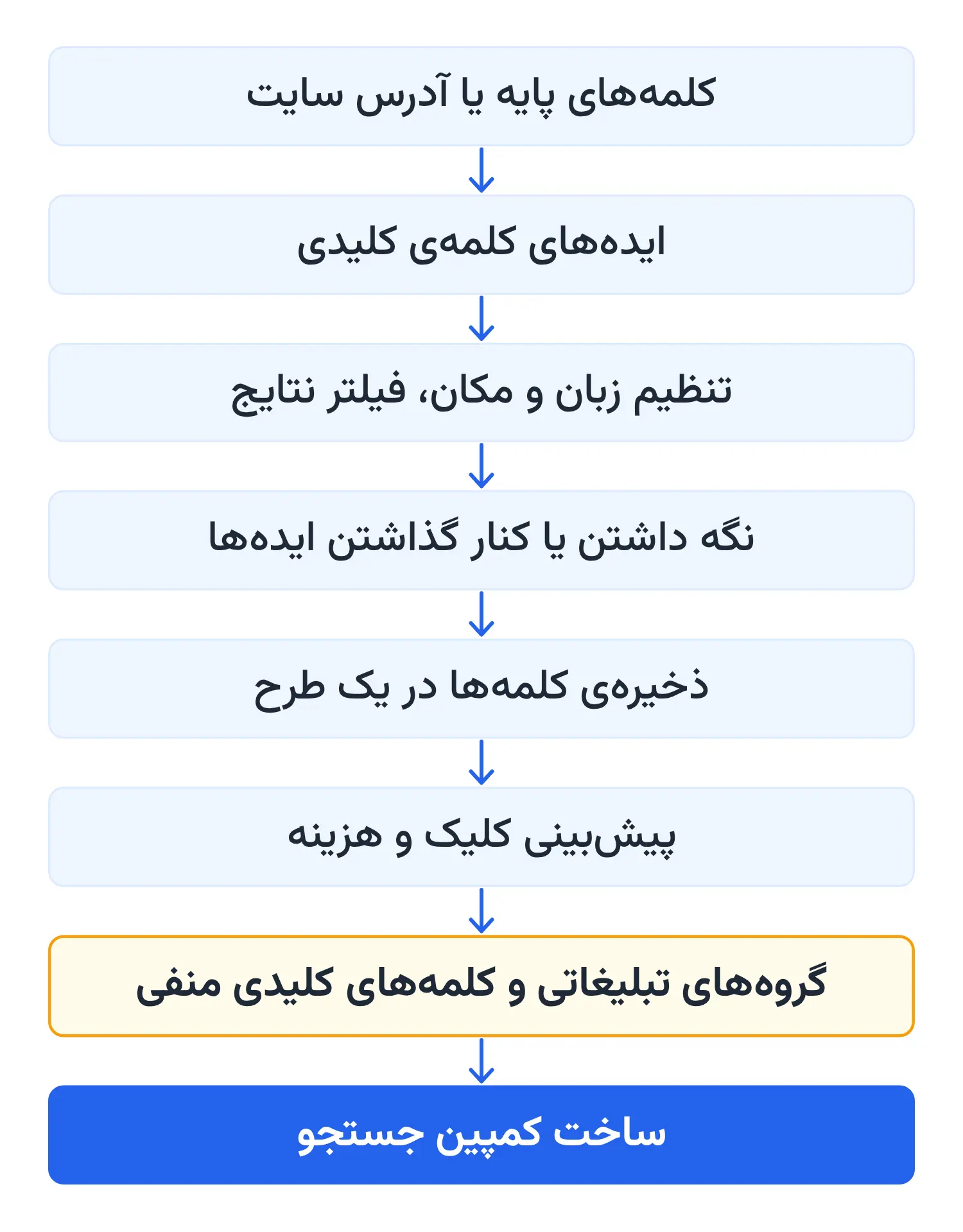
کلمههایی را که نگه داشتهاید بر اساس قصد و موضوع دسته کنید؛ هر دسته یک گروه تبلیغاتی (Ad group) میشود. هر گروه یک پیام و یک لندینگ پیج، یعنی صفحهای که کاربر بعد از کلیک میبیند، دارد. مثلاً «تعمیر یخچال در محل» و «تعمیرکار یخچال» در یک گروه مینشینند، اما «تعمیر لباسشویی» گروه و صفحهی خودش را میخواهد.
نمای گروههای کلمه در خود کیورد پلنر، که کلمهها را بر اساس موضوع، برند یا دستهبندی کنار هم نشان میدهد، نقطهی شروع خوبی برای این دستهبندی است. اما آن گروهها را بیبررسی کپی نکنید؛ معیار نهایی قصد جستجوکننده است.
ایدههایی را که قصدشان با کار شما نمیخواند، مثل «آموزش تعمیر یخچال» یا «یخچال دست دوم»، در فهرست کلمههای کلیدی منفی بنویسید تا آگهی برای این جستجوها نمایش داده نشود.
نوع تطابق هر کلمه را موقع ساخت کمپین انتخاب میکنید. این انتخاب و بقیهی ساختار کمپین را در راهنمای ساخت کمپین سرچ بهینه قدمبهقدم ببینید.
نمونهی فرضی: از کلمهی پایه تا گروههای تبلیغاتی برای یک تعمیرگاه لوازم خانگی
این نمونه فرضی است: کسبوکار، کلمهها و ایدهها را خودمان برای توضیح روش نوشتهایم و از یک مشتری یا اجرای واقعی ابزار نیامدهاند. فرض کنید یک تعمیرگاه لوازم خانگی در اصفهان دارید که یخچال و لباسشویی را در محل تعمیر میکند.
کلمههای پایه را به چند شکل مینویسید: «تعمیر یخچال»، «تعمیر لباسشویی»، «تعمیر یخچال side by side» و شکل محاورهای «یخچالم خنک نمیکنه». فرض کنید از میان ایدهها اینها را جدا کردهاید:
| ایده | قصد احتمالی | تصمیم | دلیل |
|---|---|---|---|
| «تعمیر یخچال در محل اصفهان» | همین حالا تعمیرکار میخواهد | نگه داشتن، گروه الف | خدمت و شهر هر دو میخوانند |
| «تعمیرکار یخچال side by side» | تعمیر یک نوع مشخص یخچال | نگه داشتن، گروه الف | عبارت مشخص و نزدیک به تماس |
| «یخچالم خنک نمیکنه» | مشکل فوری دارد | نگه داشتن، گروه الف | احتمالاً تعمیرکار میخواهد، نه فقط توضیح |
| «تعمیر لباسشویی اصفهان» | تعمیرکار لباسشویی میخواهد | نگه داشتن، گروه ب | خدمت دیگر؛ پیام و صفحهی جدا میخواهد |
| «هزینه تعمیر لباسشویی» | دارد قیمتها را میسنجد | نگه داشتن، گروه ب | اگر صفحه قیمت را روشن بگوید، به تماس نزدیک است |
| «آموزش تعمیر یخچال» | میخواهد خودش تعمیر کند | کلمهی کلیدی منفی | مشتری خدمت شما نیست |
| «خرید یخچال» | دنبال یخچال نو است | کلمهی کلیدی منفی | یخچال نمیفروشید |
| «تعمیر یخچال تهران» | در شهر دیگری تعمیرکار میخواهد | کلمهی کلیدی منفی | خارج از محدودهی خدمت |
نتیجه دو گروه است، گروه الف برای تعمیر یخچال و گروه ب برای تعمیر لباسشویی، هر کدام با پیام و صفحهی خودش، و یک فهرست منفی برای آموزش، خرید و شهرهای دیگر. همین منطق را با خدمتها و شهر خودتان تکرار کنید.
از کجا بفهمید فهرست شما آمادهی کمپین است؟
- زبان و مکان با بازار و مشتریهای شما میخواند.
- کلمههای پایه شکلهای فارسی، لاتین و محاورهای را پوشش میدهند.
- ایدهها با فیلتر و دستهبندی محدود شدهاند.
- هر کلمهای که نگه داشتهاید قصد روشن و صفحهی متناسب دارد.
- گروهها بر اساس قصد جستجوکننده ساخته شدهاند.
- فهرست کلمههای کلیدی منفی نوشته شده است.
- کلمهها در یک طرح ذخیره شدهاند.
- پیشبینی هزینه را با بودجهتان مقایسه کردهاید.
اگر یکی از این موارد تیک نمیخورد، پیش از ساخت کمپین به همان مرحله برگردید.
مشکلات رایج کار با کیورد پلنر و راهحل هرکدام
بیشتر گیرهای کار با کیورد پلنر در قدمهای اول پیش میآیند و راهحلشان در همان قدمهاست.
| مشکل | راهحل |
|---|---|
| ساخت اکانت شما را به ساختن کمپین میکشاند | در مرحلهی اتصال اکانتها، گزینهی ساخت اکانت بدون کمپین را انتخاب کنید |
| پیشنهاد کلمهی کلیدی در دسترس نیست | راهاندازی اکانت را کامل و اطلاعات صورتحساب را وارد کنید |
| کلمهی فارسی ایدهی کم یا بیربط برمیگرداند | زبان و مکان را چک کنید، شکلهای فارسی، لاتین و محاورهای را به کلمههای پایه اضافه کنید یا «Start with a website» را امتحان کنید |
| فهرست ایدهها بلند و پراکنده است | با «Keyword text» و «Competition» فیلتر کنید و با دستهبندیها پالایش کنید |
کدام اشتباهها بودجهی تبلیغ را هدر میدهند؟
- انتخاب فقط با حجم جستجو: کلمهی پرجستجو لزوماً لید نمیآورد. هر ایده را با چهار معیار بخش نگه داشتن و کنار گذاشتن بسنجید.
- نگه داشتن ایدههایی که قصدشان با کار شما نمیخواند: کلیک کسی که فقط کنجکاو است هم هزینه دارد. این ایدهها را به فهرست منفی ببرید.
- شروع بدون کلمههای کلیدی منفی: آگهی ممکن است برای جستجوهایی مثل «آموزش تعمیر یخچال» هم نمایش داده شود. پیش از اجرای کمپین فهرست منفی را بنویسید.
- ریختن فهرست خام ایدهها در کمپین: اول کلمهها را بر اساس قصد گروهبندی کنید و برای هر گروه پیام و صفحهی خودش را بگذارید.
- زبان یا مکان نادرست: ایدهها و برآوردها ممکن است به بازار شما نخورند. تنظیم را با محل و زبان مشتریها یکی کنید.
- یکی گرفتن رقابت با سختی سئو: این ستون دربارهی تبلیغکنندههاست، نه نتایج طبیعی. جدول ستونها را دوباره ببینید.
- یکی گرفتن بازهی پیشنهاد قیمت با قیمت کلیک: این بازه برآورد است و هزینهی واقعی هر کلیک از اعتبار اکانت کم میشود.
اگر کمپینی از قبل اجرا میکنید و یکی از این اشتباهها را در آن میبینید، راهنمای بهینهسازی و کاهش هزینهی اکانت گوگل ادز را برای اصلاح آن ببینید.
کیورد پلنر چه چیزهایی را نمیگوید و کجا باید دوباره چک کنید؟
کیورد پلنر برای برنامهریزی تبلیغات ساخته شده و چند محدودیت روشن دارد:
- عددها برآوردند و حجم جستجو بهطور پیشفرض میانگین ۱۲ ماه است؛ برای یک ماه خاص تصویر دقیقی نمیدهند.
- ستون رقابت فقط تبلیغکنندهها را میشمارد؛ پس دربارهی رتبه گرفتن در نتایج طبیعی چیزی نمیگوید.
- ایدههایی که از یک وبسایت میگیرید از محتوای همان سایت میآیند، نه از آگهیهای صاحب آن سایت.
برای چک دوباره سراغ خود گوگل بروید: پیشنهادهایی که هنگام تایپ در کادر جستجو میبینید، شکلهای رایج نوشتن یک عبارت را جلوی چشمتان میگذارند. بعد از شروع تبلیغ هم عبارتهای جستجو (Search term) را مرور کنید؛ یعنی جملههایی که مردم واقعاً تایپ کردهاند و آگهی شما برایشان نمایش داده شده است. مثلاً کلمهی کلیدی شما «تعمیر یخچال» است، اما عبارت جستجو ممکن است «تعمیر یخچال شبانه روزی» باشد.
آیا کیورد پلنر برای سئو و تولید محتوا هم به کار میآید؟
بله، با یک احتیاط. ایدهها و میانگین جستجوی ماهانه برای انتخاب موضوع و مقایسهی تقاضای چند موضوع مفیدند. مثلاً میبینید «تعمیر یخچال» بیشتر جستجو میشود یا «تعمیرکار یخچال» و مقاله را با همان عبارت مینویسید.
چون ستون رقابت فقط تبلیغکنندهها را میشمارد، نتایج طبیعی و قصد جستجو را جدا بررسی کنید. عبارت را خودتان در گوگل جستجو کنید و ببینید چه نوع صفحههایی بالا آمدهاند: مقاله، صفحهی خدمت یا فروشگاه.
فرق این دو مسیر را در مقالهی تفاوت سئو و گوگل ادز ببینید. اگر برای سئو هم کمک میخواهید، ما خدمات سئو و GEO، یعنی بهینهسازی برای دیده شدن در پاسخ موتورهای هوش مصنوعی، را برای کسبوکارها ارائه میکنیم.
اگر نخواهید خودتان کمپین را بسازید، فرست ادز با کلمههای شما چه میکند؟
دو راه دارید. اگر فهرست چکشده و وقت کافی دارید، کمپین را خودتان از روی همین فهرست بسازید. اگر نه، میتوانید کلمهها را به ما بسپارید.
در این مسیر، بعد از پرداخت فرمی پر میکنید و اطلاعات تماس، آدرس سایت، کلمههای کلیدی، رقبا و زمان فعالیت کسبوکارتان را میدهید. یعنی فهرستی که با کیورد پلنر ساختهاید مستقیم به کار میآید. برآورد هزینه هم پیش از شروع تبلیغ از روی کلمهها، رقابت و بودجه انجام میشود.
اگر اکانت فعال دارید، ممیزی رایگان اکانت گوگل ادز را ببینید؛ این ممیزی پیشنهادی ویژه و محدود است و با ربات انجام میشود. ربات ممیزی ساختار کمپینها و کلمههای کلیدی را بررسی میکند، نرخ تبدیل را تحلیل میکند، پیشنهاد بهبود میدهد و کلمههای کلیدی منفی را پیدا میکند.
از روزی که کمپین اجرا میشود، داشبورد Looker Studio (Data Studio) را به شما میدهیم تا دادههای اکانت را از همانجا ببینید، و در گزارش هزینه، مصرف آگهی از کارمزد جداست.
کمپینهای فرست ادز تا امروز ۱۰٬۰۰۰+ لید تولید کردهاند؛ این عدد کارنامهی گذشته است، نه وعدهای برای کمپین شما. نتیجهی تبلیغ را تضمین نمیکنیم، اما برای بهتر شدنش پیشنهاد میدهیم.
سؤالهای رایج دربارهی کیورد پلنر
کلمهای که رقابتش در کیورد پلنر بالاست را باید کنار بگذارم؟
نه، رقابت بالا بهتنهایی دلیل کنار گذاشتن نیست. این ستون فقط نشان میدهد تبلیغکنندههای بیشتری روی آن کلمه نمایش داشتهاند، و این معمولاً نشانهی آن است که آن جستجو برای کسبوکارها ارزش دارد. اگر قصد جستجوکننده با کار شما میخواند، کلمه را نگه دارید و اگر بودجه محدود است، شکل مشخصتر همان کلمه را امتحان کنید.
برای شروع یک کمپین چند کلمهی کلیدی لازم است؟
عدد ثابتی لازم نیست؛ تعداد کلمهها را خدمتهایی که تبلیغ میکنید و گروههای تبلیغاتیتان تعیین میکنند. برای هر خدمت یک گروه بسازید و فقط کلمههایی را در آن بگذارید که قصدشان با همان خدمت و همان لندینگ پیج میخواند. برای شروع، فهرست کوتاه و دقیق از فهرست بلند و پراکنده بهتر است، چون هزینه را راحتتر کنترل میکنید و نتیجه را راحتتر میخوانید.
کیورد پلنر کلمههایی را که رقیبم رویشان تبلیغ میکند نشان میدهد؟
نه، این ابزار فهرست کلمههایی را که رقیب رویشان آگهی دارد نشان نمیدهد. با «Start with a website» میتوانید آدرس سایت رقیب را بدهید، اما گوگل ایدهها را از محتوای همان سایت پیدا میکند. پس نتیجه نشان میدهد سایت رقیب دربارهی چه چیزهایی است، نه اینکه بودجهاش را کجا خرج میکند.
منبعها (۷)
- Use Keyword Planner – Google Ads Help
- About Keyword Planner forecasts – Google Ads Help
- Top of page bid estimate: Definition – Google Ads Help
- About Keyword Planner forecasts – Google Ads Help
- Create a Google Ads account: How to sign up – Google Ads Help
- Use Keyword Planner – Google Ads Help
- Refine your new keywords in Keyword Planner – Google Ads Help
نویسنده
امیر بیکیان
امیر بیکیان از اعضای تیم گوگل ادز فرست ادز است و ۱۲ سال تجربه دارد.